
Une carte de fidélité offre une récompense après un certain nombre de visites. Coiffure, ongles, esthétique, barbier : vous choisissez la récompense, Napiro compte les visites.
Les cartes se règlent dans Gestion du salon, puis Fidélité. La page liste les cartes du salon.
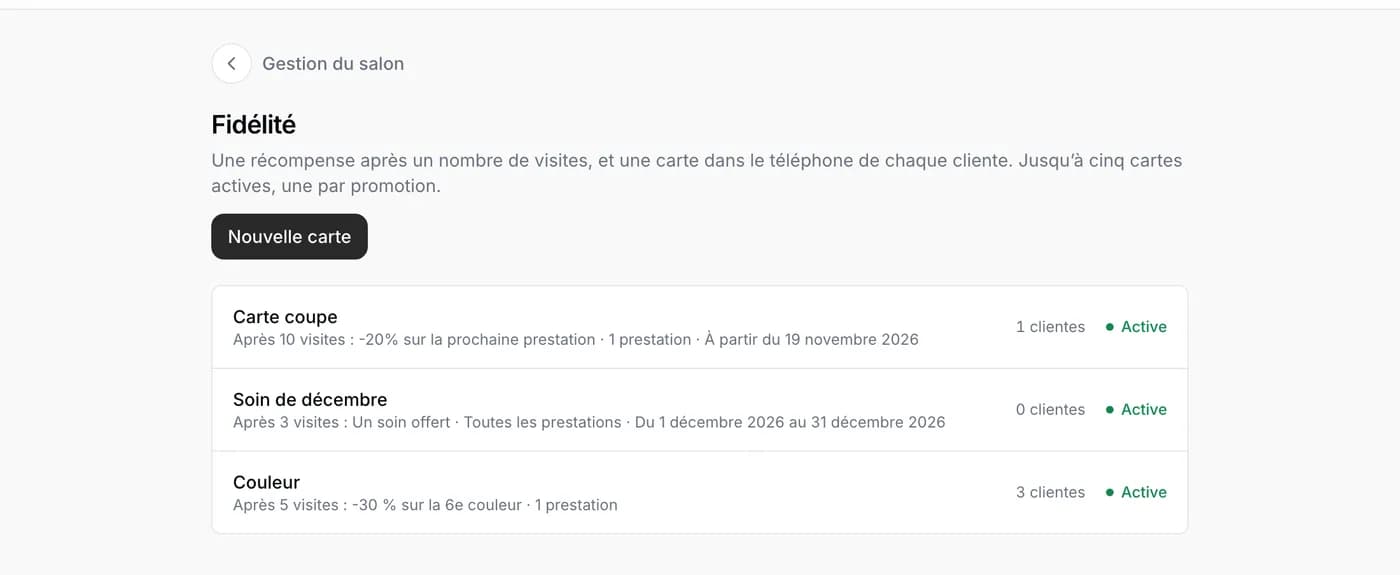
Créer une carte
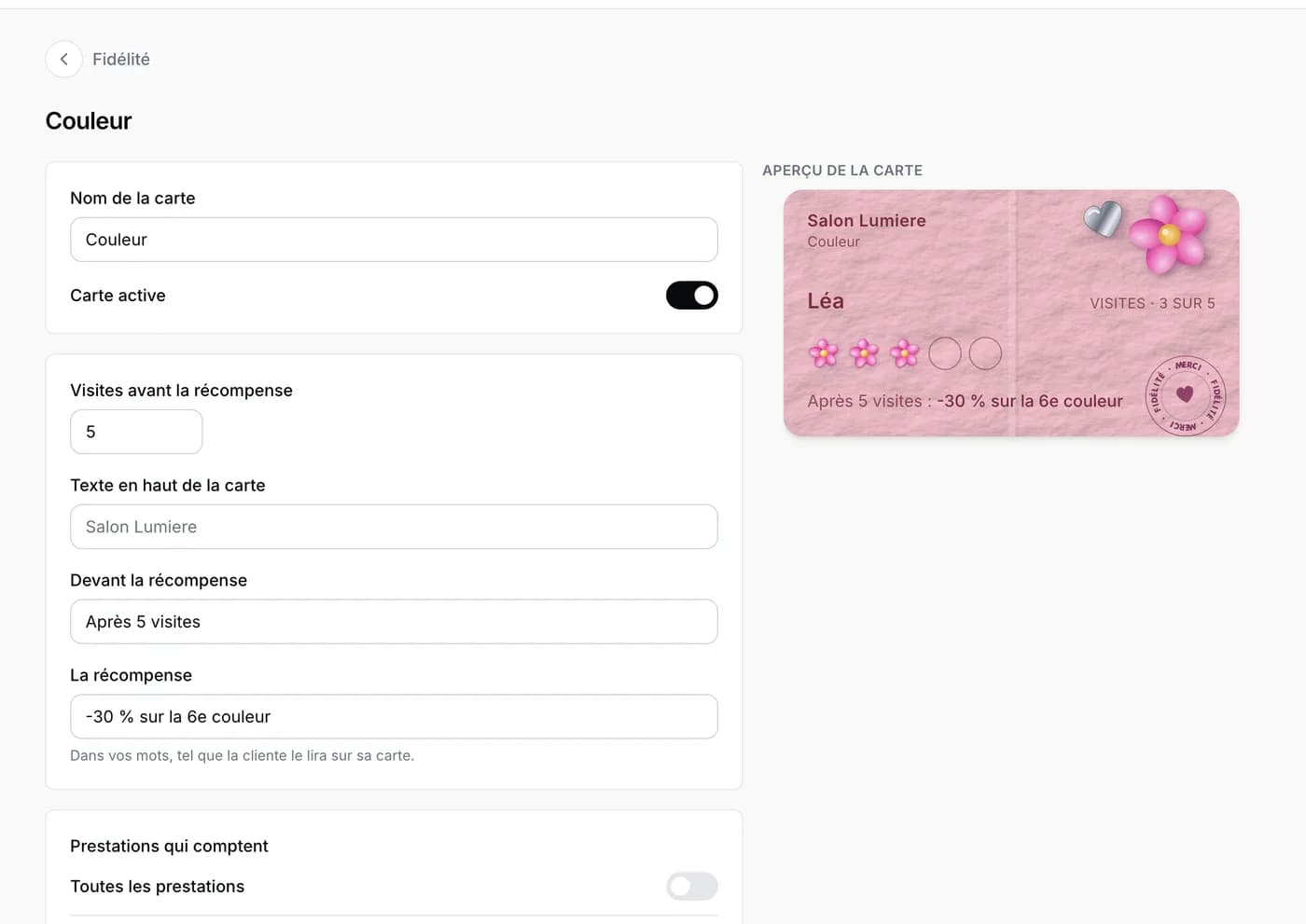
- Ouvrez Gestion du salon, puis Fidélité, et touchez « Nouvelle carte ». La carte est créée en pause et s’ouvre sur sa propre page.
- Dans « Nom de la carte », écrivez le nom que le client verra.
- Choisissez les « Visites avant la récompense », de 2 à 50.
- Écrivez « La récompense » dans vos mots, par exemple -20 % sur la prochaine prestation.
- Allumez « Carte active ».
Les autres réglages
« Prestations qui comptent » : « Toutes les prestations », ou seulement celles que vous choisissez.
« Période » est facultative : une date « Du » et une date « Au », pour une offre limitée dans le temps. Vide, la carte n’a pas de fin.
Cinq cartes peuvent être actives en même temps, pas plus. Une carte qui ne sert plus se range avec « Archiver la carte ».
Donner du style à la carte
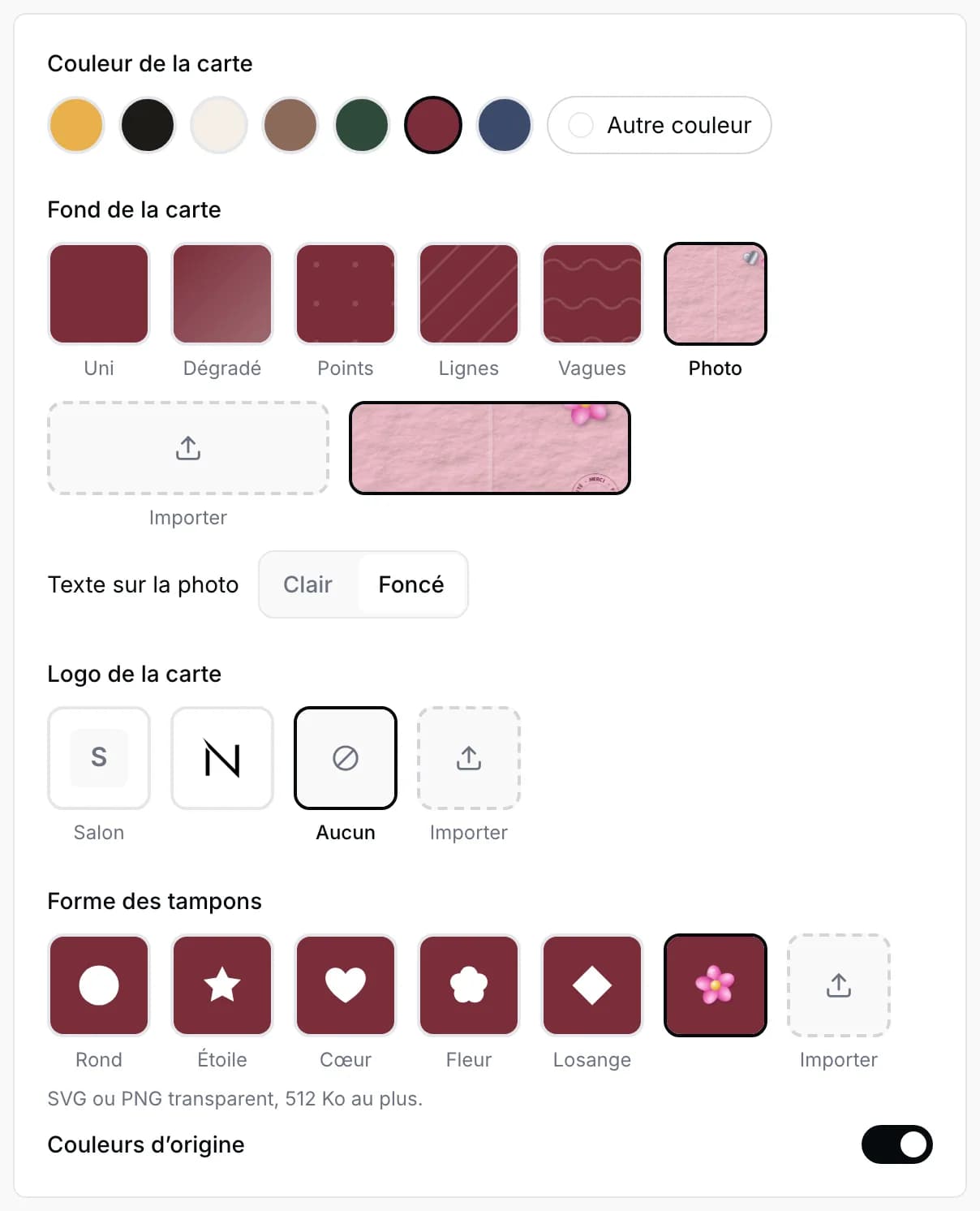
« Couleur de la carte » donne sa teinte à la carte : celle de votre page, une des couleurs proposées, ou une couleur à vous.
« Fond de la carte » : uni, dégradé, points, lignes ou vagues, dessinés dans cette couleur, ou une « Photo » de votre médiathèque. Avec une photo, « Texte sur la photo » choisit l’écriture : « Clair » pose un léger voile sombre et un texte blanc, pour une photo foncée ; « Foncé » garde la photo telle quelle, avec un texte dans la couleur de la carte, pour une photo claire.
« Logo de la carte » : celui du salon, une image que vous importez, ou aucun.
« Forme des tampons » : rond, étoile, cœur, fleur, losange, ou votre propre dessin avec « Importer », en SVG ou PNG transparent. Allumez « Couleurs d’origine » pour qu’il garde ses couleurs, comme un autocollant : les visites à venir s’affichent alors en cercles à remplir.
L’« Aperçu de la carte » suit chaque changement, et tout s’enregistre seul.
Comment les visites comptent
Une visite compte sur chaque carte active dont les prestations et la période couvrent le rendez-vous. Elle compte le lendemain du rendez-vous, quand il est marqué « Honoré ».
À la première visite comptée, la carte du client est créée, avec déjà une visite. Il reçoit alors son lien dans le message « Carte de fidélité » : par e-mail, et par SMS seulement si vous l’avez allumé dans Gestion du salon, puis Notifications. Si l’e-mail « Merci après la visite » est actif, c’est lui qui porte la carte.
Ce que voit le client
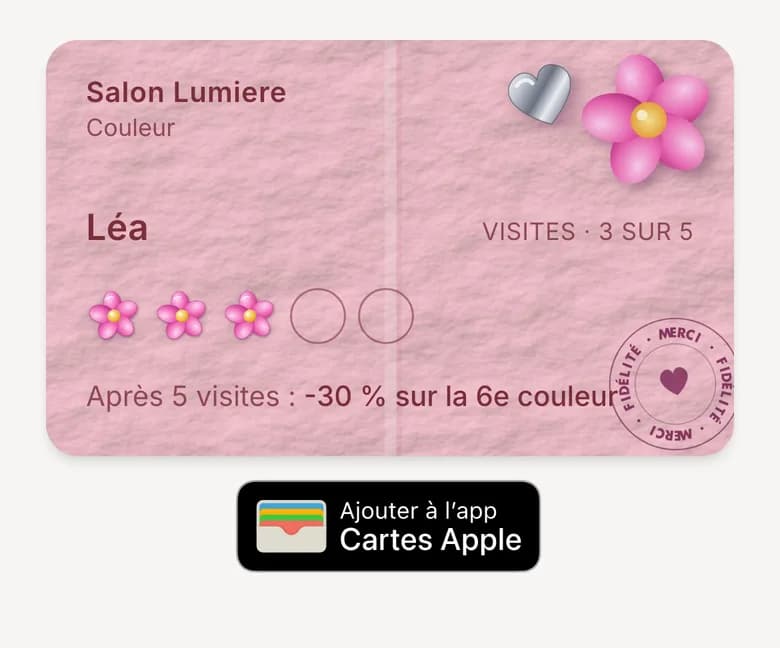
Chaque client a un seul lien par salon. Il ouvre la page « Mes cartes de fidélité », avec toutes ses cartes.
Depuis cette page, il peut ajouter chaque carte à Apple Wallet ou à Google Wallet. Ses cartes se mettent à jour toutes seules après chaque visite.
Sur la fiche client et dans l’agenda
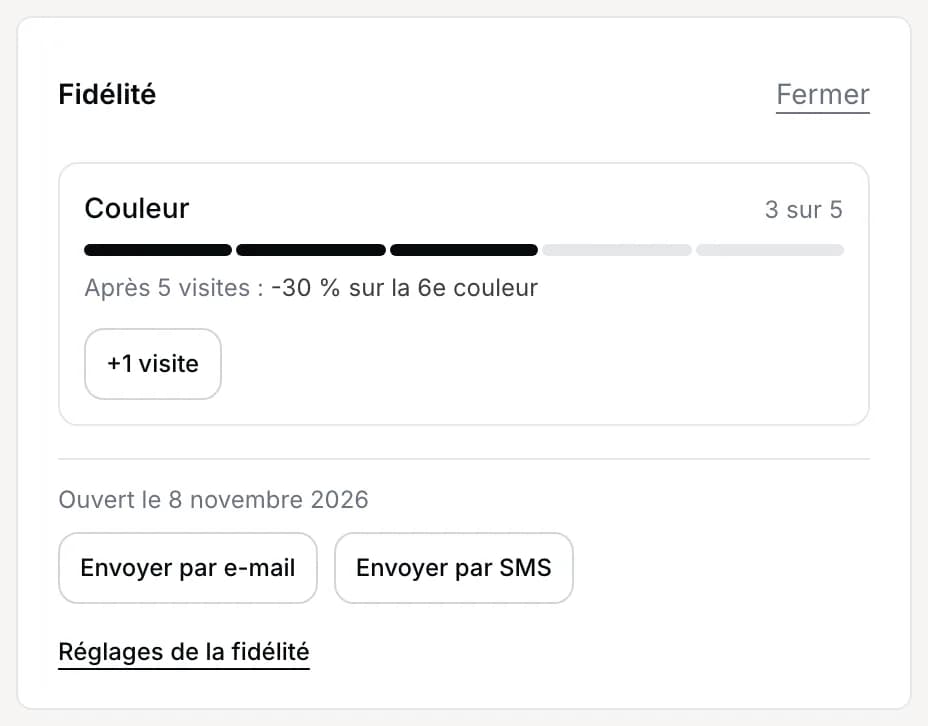
Sur la fiche client, « En chiffres » montre le chiffre « Fidélité » : la carte la plus avancée, ou un cadeau « à offrir » quand une récompense l’attend.
Touchez ce chiffre pour ouvrir ses cartes. « +1 visite » compte une visite qui n’est pas dans l’agenda. « Récompense utilisée » indique que vous l’avez offerte. « Envoyer par e-mail » et « Envoyer par SMS » lui renvoient son lien.
Dans l’agenda, un petit cadeau apparaît sur les rendez-vous des clients dont la récompense attend.
Qui offre la récompense ?
La récompense est un engagement de votre salon envers votre client, pas de Napiro. C’est vous qui l’offrez, telle que vous l’avez écrite sur la carte.