
Votre page de réservation est ce que vos clients voient en ouvrant votre lien : vos prestations, vos horaires et le bouton pour prendre rendez-vous. Elle se gère dans Gestion du salon, puis Page publique. Le lien à partager se trouve derrière le bouton Ma page de réservation, en haut de votre espace.
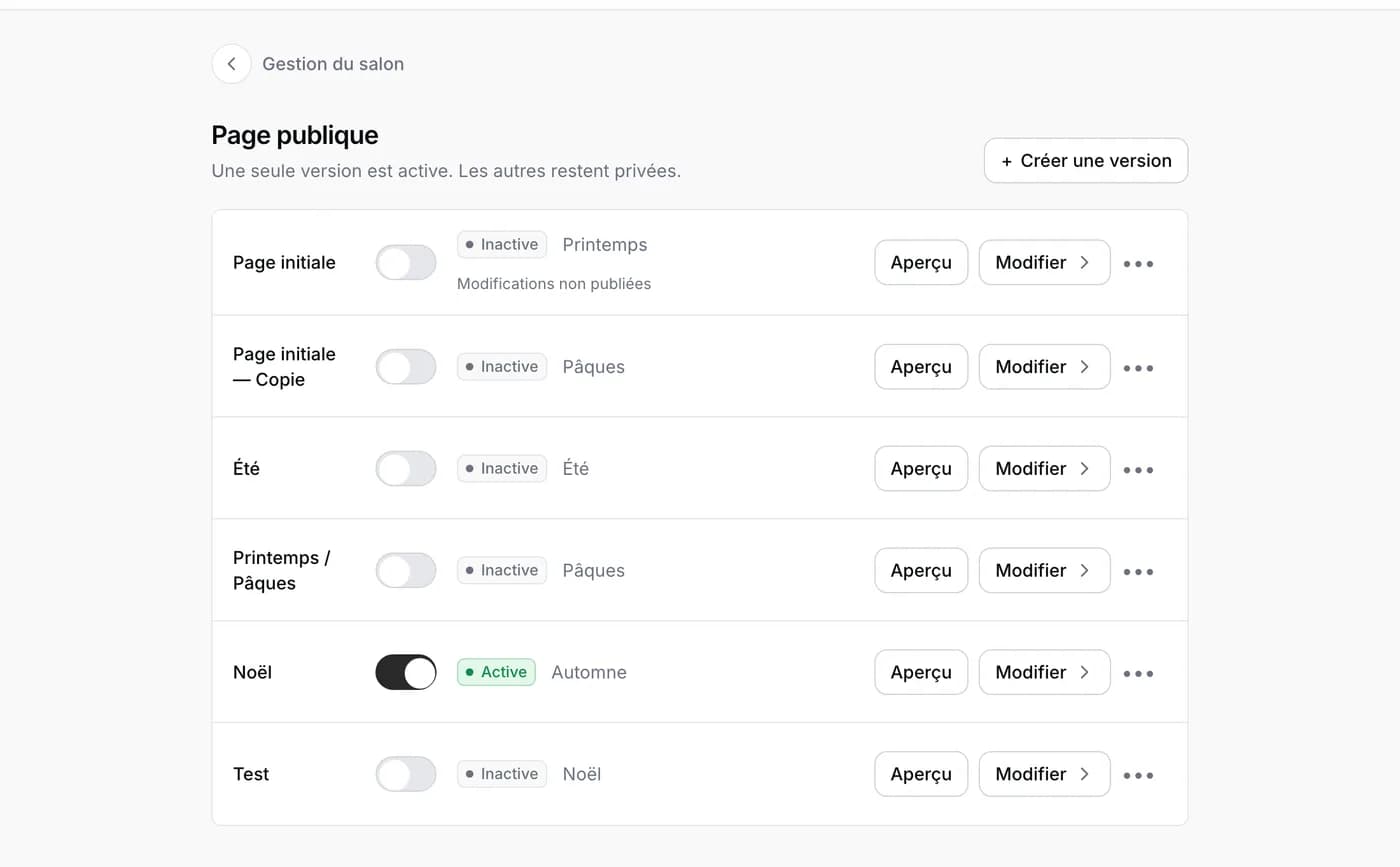
Une page, plusieurs versions
La liste montre vos versions. Une seule est active : c’est celle qui est en ligne. Les autres restent privées, ce qui permet de préparer une page de Noël ou d’été tranquillement, puis de l’activer le jour venu avec l’interrupteur. Créer une version ou Dupliquer part de l’existante ; vous pouvez en garder jusqu’à vingt.
Modifier la page
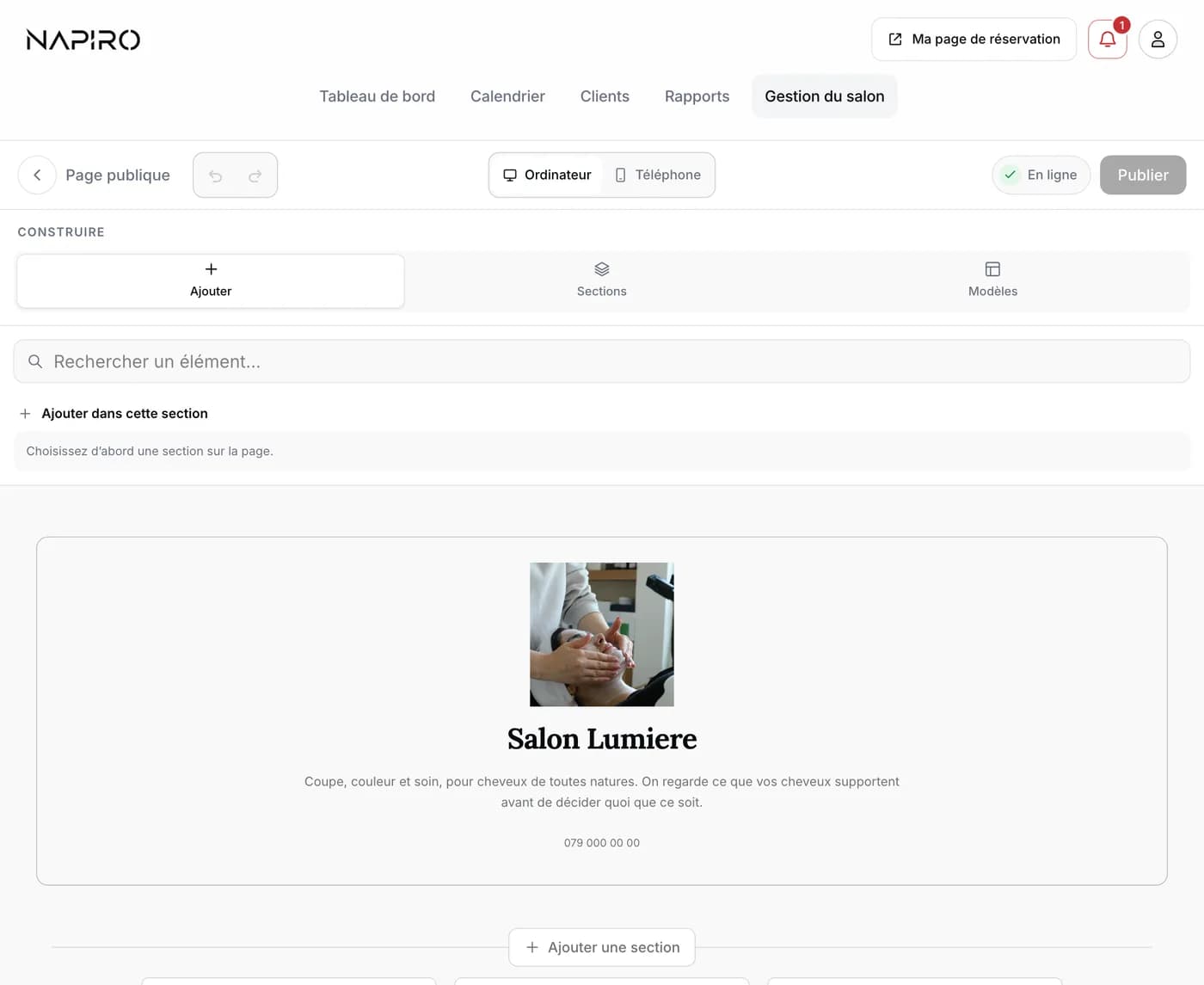
- Appuyez sur Modifier à côté de la version voulue : l’éditeur s’ouvre, les réglages à gauche, l’aperçu de votre page à droite.
- Dans Blocs, chaque partie de la page a sa ligne : l’interrupteur l’affiche ou la masque, les flèches changent sa place, la roue ouvre ses réglages, ses textes et ses photos. Toucher une partie dans l’aperçu ouvre aussi ses réglages.
- Template change l’allure de toute la page, couleurs et polices comprises ; vos textes et vos photos restent. Couleurs et polices ajuste ensuite les teintes et les caractères.
- Vos modifications s’enregistrent toutes seules en brouillon, et Brouillon enregistré s’affiche en haut : rien ne change en ligne tant que vous n’avez pas appuyé sur Publier. Le message « Votre page est à jour » confirme, et l’état repasse à En ligne.
- Annuler les modifications, en bas des réglages, remet la version telle qu’elle était à sa dernière publication.
Bon à savoir
Les boutons Ordinateur et Téléphone montrent la page comme la verra un client sur l’un ou l’autre. Sur un téléphone ou une petite tablette, l’éditeur montre un écran à la fois : Modifier pour les réglages, Aperçu pour la page.
Sur une version qui n’est pas active, le bouton s’appelle Enregistrer : la version reste privée jusqu’à ce que vous l’activiez dans la liste.
La prise de rendez-vous ne se retire pas de la page : c’est sa raison d’être. Le plan de Nous trouver vient de l’adresse du salon, renseignée dans Identité ; avec l’interrupteur « Adresse exacte communiquée 24 h avant le rendez-vous », la page ne montre que la ville.