
Ihre Buchungsseite ist das, was Ihre Kundinnen sehen, wenn sie Ihren Link öffnen: Ihre Leistungen, Ihre Zeiten und die Schaltfläche zum Buchen. Verwaltet wird sie unter Salonverwaltung, dann Öffentliche Seite. Den Link zum Teilen finden Sie hinter der Schaltfläche Meine Buchungsseite, oben in Ihrem Bereich.
Eine Seite, mehrere Versionen
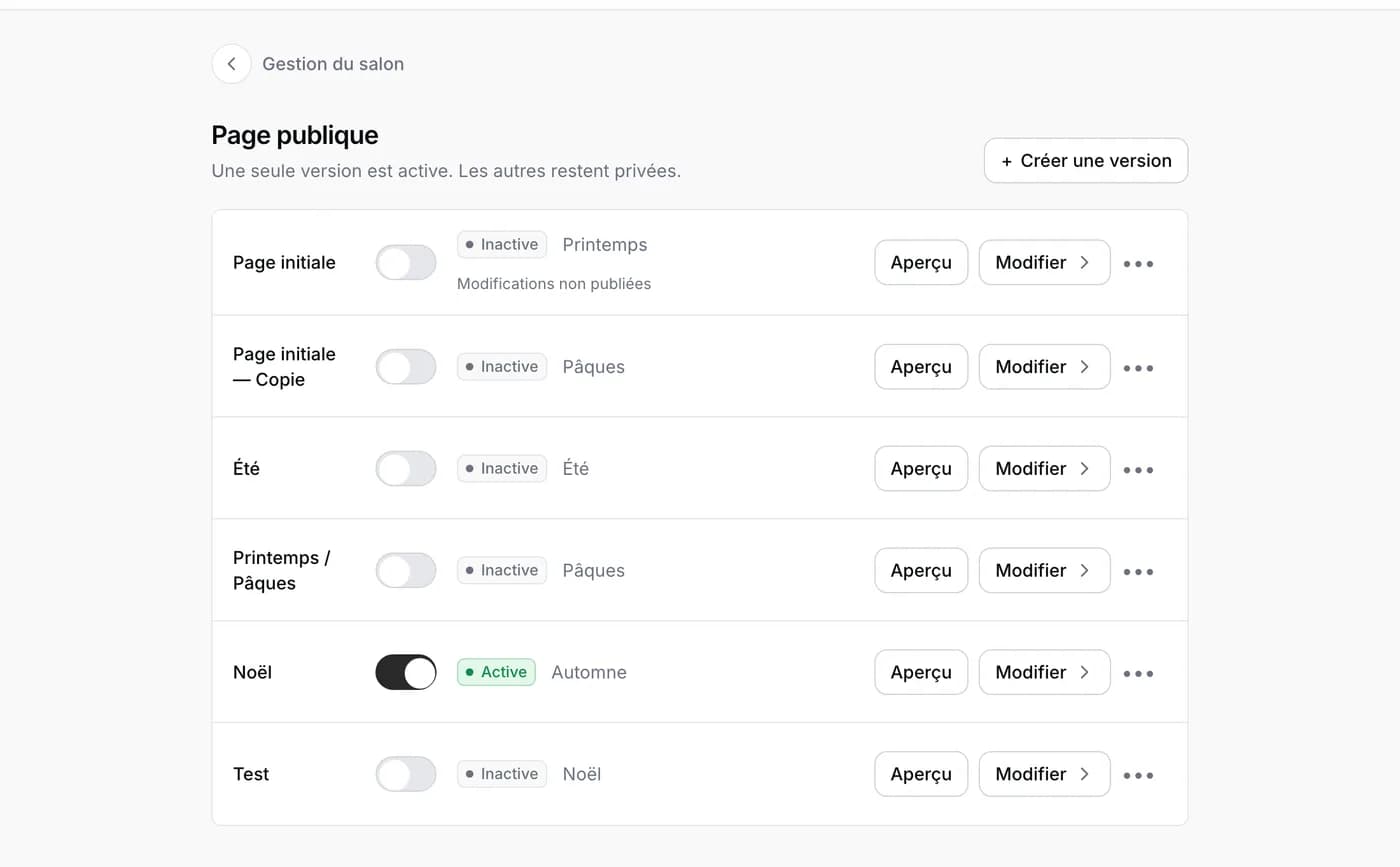
Die Liste zeigt Ihre Versionen. Nur eine ist aktiv: Das ist die online. Die anderen bleiben privat, so können Sie in Ruhe eine Weihnachts- oder Sommerseite vorbereiten und sie am Tag selbst mit dem Schalter aktivieren. Version erstellen oder Duplizieren geht von der bestehenden aus; bis zu zwanzig können Sie behalten.
Die Seite bearbeiten
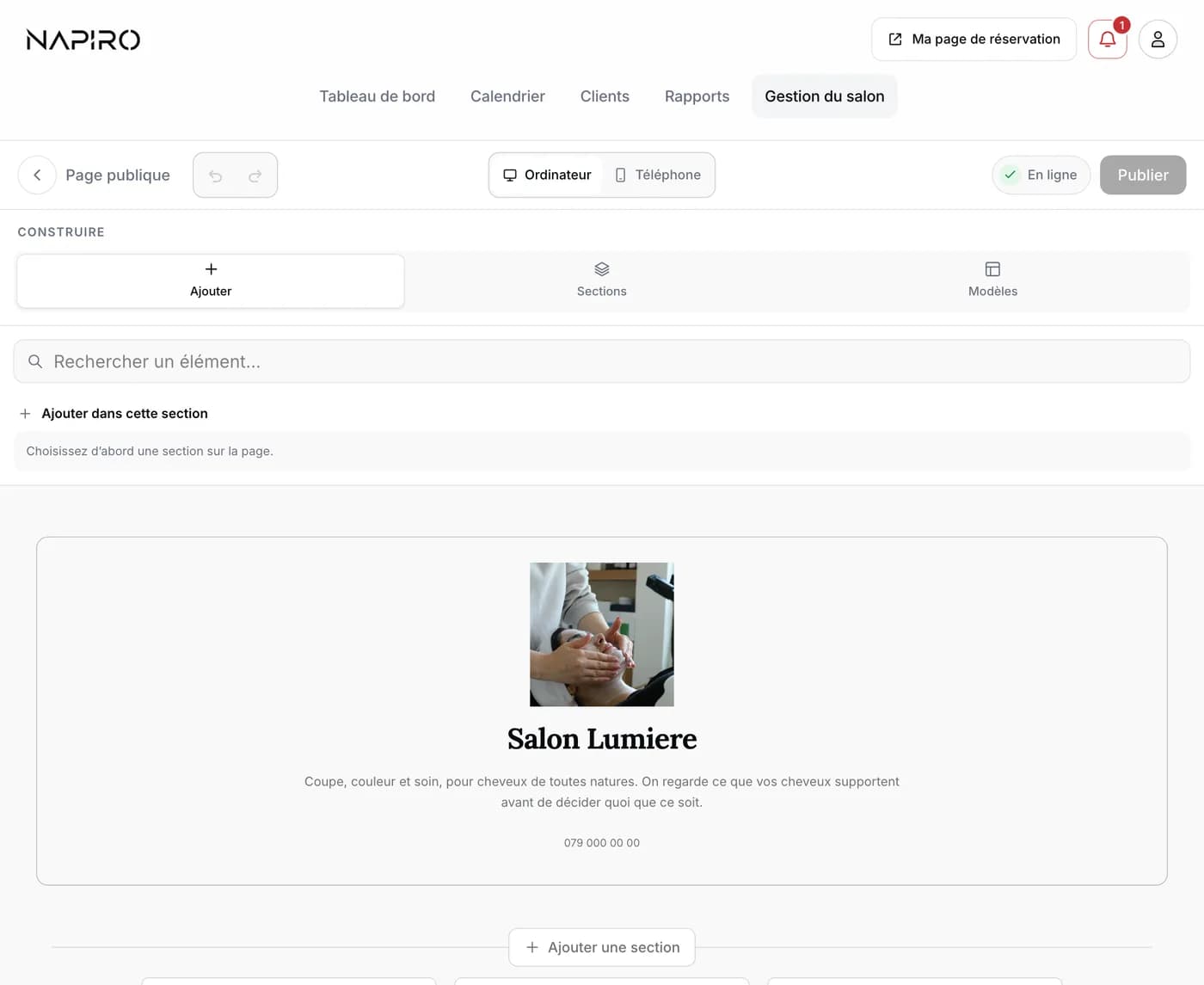
- Tippen Sie neben der gewünschten Version auf Bearbeiten: Der Editor öffnet sich, Ihre Seite darunter.
- Berühren Sie einen Abschnitt der Seite, um ihn auszuwählen, dann Hinzufügen, um ein Element einzusetzen: einen Text, Fotos, Ihre Leistungen, eine Karte. Abschnitte bietet ganze Blöcke, Vorlagen ändert das Aussehen der ganzen Seite.
- Ihre Änderungen werden von selbst als Entwurf gespeichert: Online ändert sich nichts, bis Sie auf Veröffentlichen tippen. Die Meldung „Ihre Seite ist aktuell“ bestätigt es.
- Änderungen verwerfen setzt die Version auf den Stand ihrer letzten Veröffentlichung zurück.
Gut zu wissen
Die Schaltflächen Computer und Telefon zeigen die Seite so, wie eine Kundin sie auf dem einen oder anderen sieht. Auf dem Handy lässt der Editor keine Abschnitte verschieben: Sie sehen Ihre Seite, können sie veröffentlichen oder die Vorlage wechseln; das Layout macht man am Computer oder Tablet.
Die Terminbuchung lässt sich nicht von der Seite entfernen: Sie ist ihr Zweck. Für eine Karte tragen Sie die Adresse des Salons unter Identität ein.