
Tu página de reservas es lo que tus clientas ven al abrir tu enlace: tus servicios, tus horarios y el botón para pedir cita. Se gestiona en Gestión del salón, luego Página pública. El enlace para compartir está detrás del botón Mi página de reservas, arriba en tu espacio.
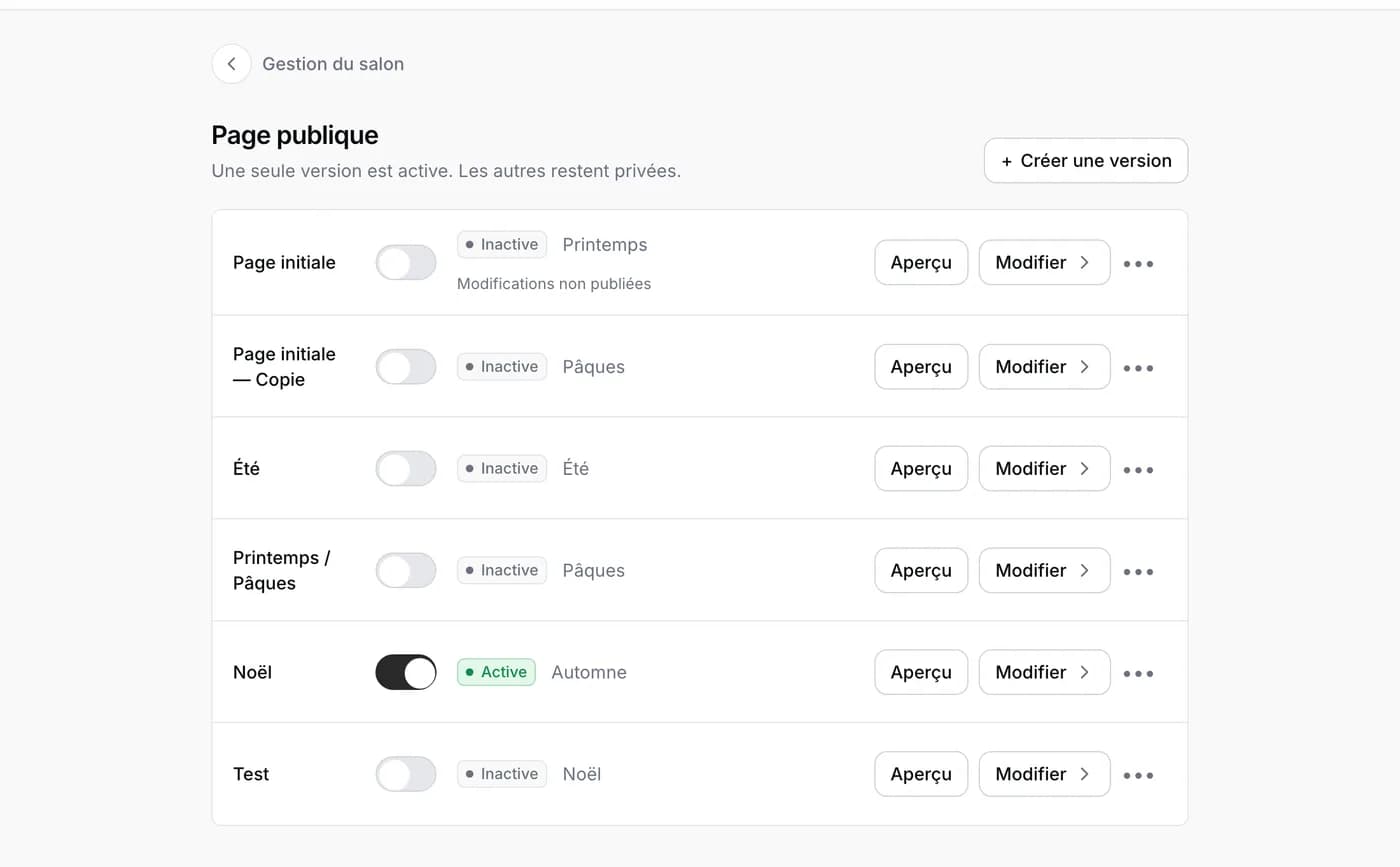
Una página, varias versiones
La lista muestra tus versiones. Solo una está activa: es la que está en línea. Las demás quedan privadas, así puedes preparar con calma una página de Navidad o de verano y activarla el día señalado con el interruptor. Crear una versión o Duplicar parte de la existente; puedes conservar hasta veinte.
Modificar la página
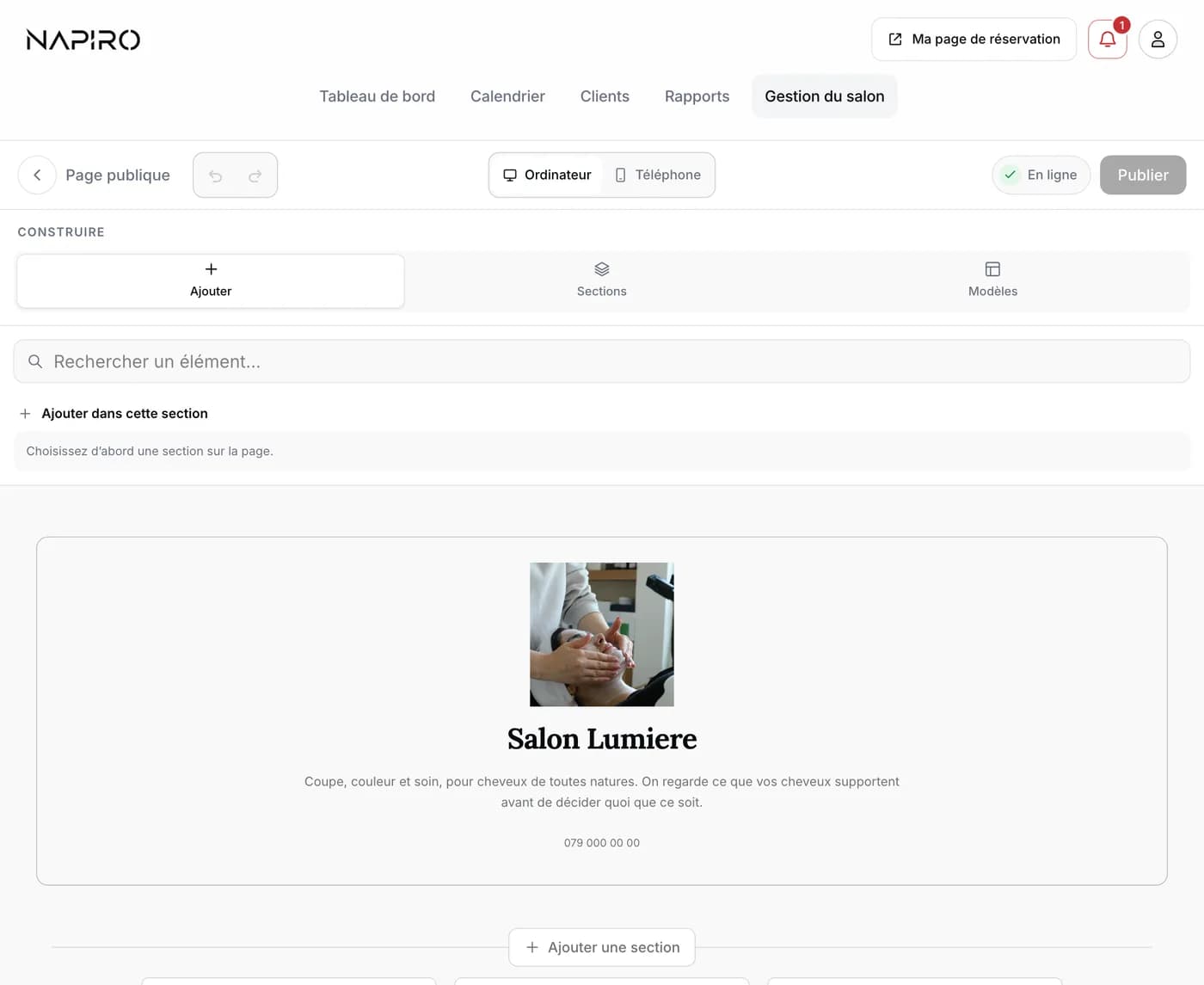
- Pulsa Modificar junto a la versión que quieras: se abre el editor, con tu página debajo.
- Toca una sección de la página para elegirla y luego Añadir para ponerle un elemento: un texto, fotos, tus servicios, un mapa. Secciones propone bloques enteros, Plantillas cambia el aspecto de toda la página.
- Tus cambios se guardan solos como borrador: nada cambia en línea hasta que pulsas Publicar. El mensaje «Tu página está al día» lo confirma.
- Descartar cambios devuelve la versión a como estaba en su última publicación.
Conviene saber
Los botones Ordenador y Teléfono muestran la página como la verá una clienta en uno u otro. En el teléfono, el editor no permite mover las secciones: ves tu página, puedes publicarla o cambiar de plantilla; la maquetación se hace en ordenador o tableta.
La reserva de citas no se quita de la página: es su razón de ser. Para mostrar un mapa, rellena la dirección del salón en Identidad.