
Napiro no está en la App Store ni en Google Play: se instala directamente desde tu navegador, en unos segundos. Aparece un icono en la pantalla de inicio, y Napiro se abre a pantalla completa, como una aplicación, sin la barra del navegador.
Inicia sesión en Napiro desde el teléfono, luego abre Mi cuenta, y Aplicación. La página muestra los pasos que corresponden a tu teléfono.
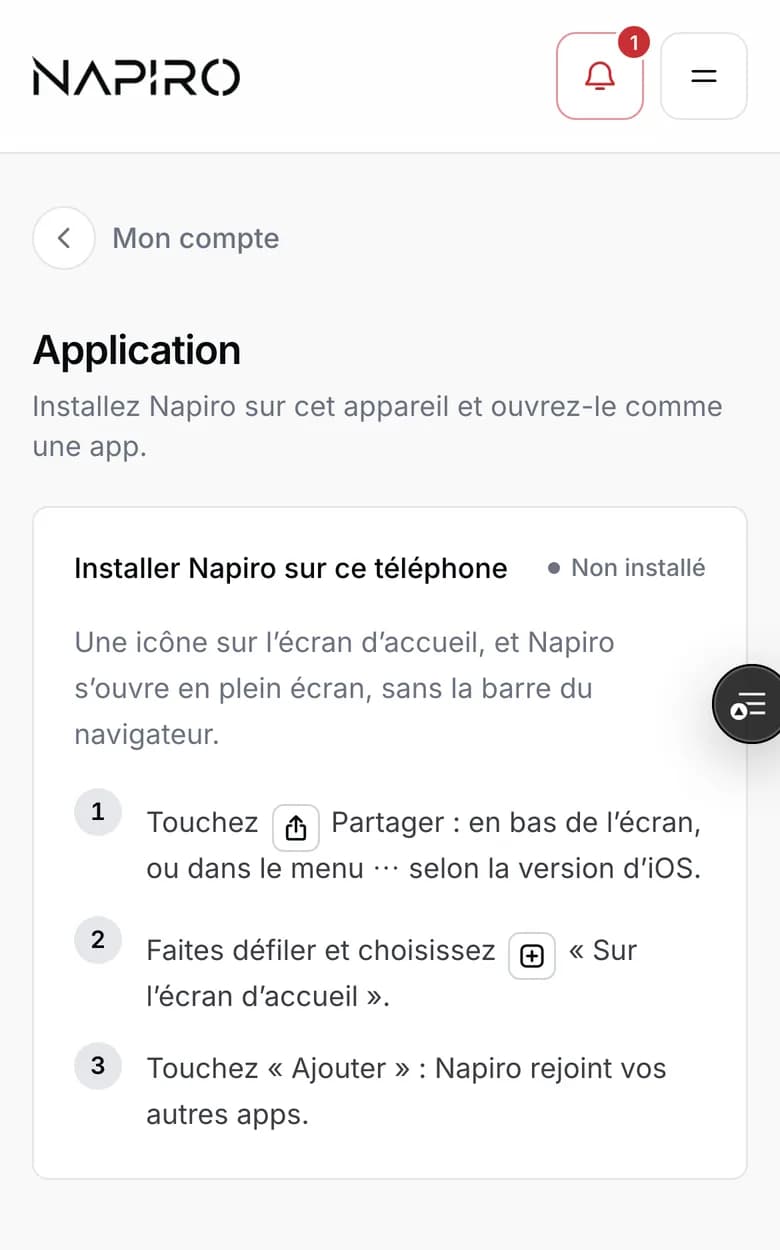
En iPhone o iPad
- Abre Napiro en Safari.
- Toca el botón Compartir, el cuadrado con una flecha hacia arriba: abajo en la pantalla, o en el menú ⋯ según la versión de iOS.
- Desplázate y elige «Añadir a pantalla de inicio», luego «Añadir».

En Android
- Abre Napiro en Chrome.
- Toca los tres puntos arriba a la derecha.
- Elige «Instalar aplicación» o «Añadir a pantalla de inicio».
Recibir avisos de reservas
Una vez instalado Napiro, ábrelo desde su icono y vuelve a la página Aplicación: allí puedes activar las notificaciones. El teléfono te avisa cuando una clienta reserva en línea o cancela, y por cada solicitud pendiente, incluso con Napiro cerrado. En iPhone, las notificaciones solo funcionan con Napiro instalado en la pantalla de inicio.
En el ordenador, la misma página propone instalar Napiro en su propia ventana, desde Chrome, Edge o Safari.