
O Napiro não está na App Store nem no Google Play: instala-se diretamente a partir do navegador, em poucos segundos. Aparece um ícone no ecrã principal, e o Napiro abre em ecrã inteiro, como uma aplicação, sem a barra do navegador.
Inicie sessão no Napiro no telemóvel, depois abra A minha conta, e Aplicação. A página mostra os passos que correspondem ao seu telemóvel.
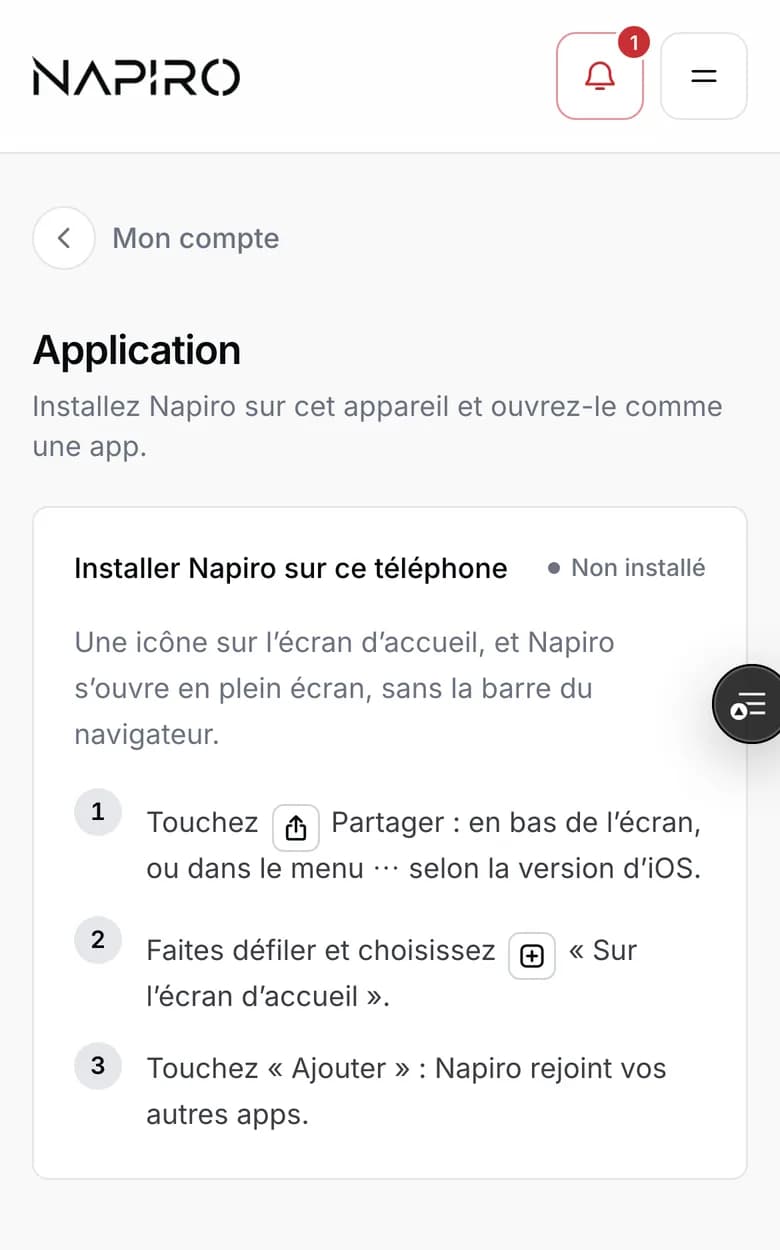
No iPhone ou iPad
- Abra o Napiro no Safari.
- Toque no botão Partilhar, o quadrado com uma seta para cima: em baixo no ecrã, ou no menu ⋯ consoante a versão do iOS.
- Deslize e escolha «Adicionar ao ecrã principal», depois «Adicionar».

No Android
- Abra o Napiro no Chrome.
- Toque nos três pontos em cima à direita.
- Escolha «Instalar aplicação» ou «Adicionar ao ecrã principal».
Ser avisada das marcações
Depois de instalar o Napiro, abra-o pelo ícone e volte à página Aplicação: aí pode ativar as notificações. O telemóvel avisa-a quando uma cliente marca online ou cancela, e por cada pedido a tratar, mesmo com o Napiro fechado. No iPhone, as notificações só funcionam com o Napiro instalado no ecrã principal.
No computador, a mesma página propõe instalar o Napiro numa janela própria, a partir do Chrome, Edge ou Safari.