
Napiro n’est pas sur l’App Store ni sur Google Play : il s’installe directement depuis votre navigateur, en quelques secondes. Une icône apparaît sur l’écran d’accueil, et Napiro s’ouvre en plein écran, comme une application, sans la barre du navigateur.
Connectez-vous à Napiro sur le téléphone, puis ouvrez Mon compte, et Application. La page montre les étapes qui correspondent à votre téléphone.
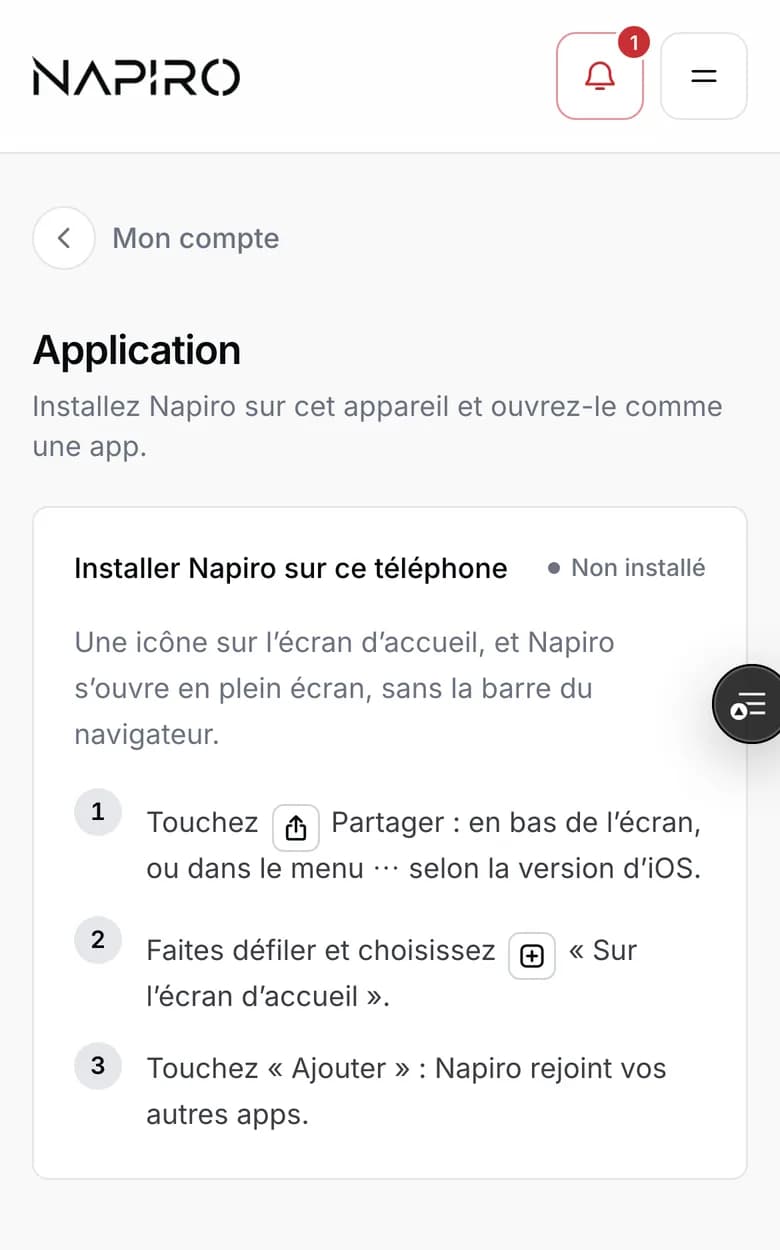
Sur iPhone ou iPad
- Ouvrez Napiro dans Safari.
- Touchez le bouton Partager, le carré avec une flèche vers le haut : en bas de l’écran, ou dans le menu ⋯ selon la version d’iOS.
- Faites défiler et choisissez « Sur l’écran d’accueil », puis « Ajouter ».

Sur Android
- Ouvrez Napiro dans Chrome.
- Touchez les trois points en haut à droite.
- Choisissez « Installer l’application » ou « Ajouter à l’écran d’accueil ».
Être prévenue des réservations
Une fois Napiro installé, ouvrez-le depuis son icône et revenez sur la page Application : vous pouvez y activer les notifications. Le téléphone vous alerte quand une cliente réserve en ligne ou annule, et pour chaque demande à traiter, même Napiro fermé. Sur iPhone, les notifications ne marchent qu’avec Napiro installé sur l’écran d’accueil.
Sur ordinateur, la même page propose d’installer Napiro dans sa propre fenêtre, depuis Chrome, Edge ou Safari.